Domain sem-münchen.de kaufen?
Wir ziehen mit dem Projekt
sem-münchen.de um.
Sind Sie am Kauf der Domain
sem-münchen.de interessiert?
domain@kv-gmbh.de · 0541-91531010
Domain sem-münchen.de kaufen?
Was bedeutet Systemeinstellungen ändern?
Was bedeutet Systemeinstellungen ändern? Systemeinstellungen ändern bezieht sich auf die Anpassung von verschiedenen Einstellungen und Konfigurationen auf einem Computer oder einem anderen elektronischen Gerät. Dies kann beispielsweise die Änderung von Netzwerkeinstellungen, Bildschirmauflösung, Benutzerkonten oder Datenschutzeinstellungen umfassen. Durch das Ändern von Systemeinstellungen können Benutzer ihr Gerät personalisieren und an ihre individuellen Bedürfnisse anpassen. Es ist wichtig, vorsichtig zu sein, wenn man Systemeinstellungen ändert, da falsche Einstellungen zu Problemen oder Fehlfunktionen führen können. Es wird empfohlen, nur Einstellungen zu ändern, von denen man weiß, was sie bewirken, oder sich vorher ausreichend zu informieren. **
Wo finde ich Systemeinstellungen Iphone?
Die Systemeinstellungen auf einem iPhone befinden sich in der App "Einstellungen". Diese App hat ein graues Symbol mit einem Zahnrad darauf und ist normalerweise auf dem Startbildschirm zu finden. Sobald du die App geöffnet hast, kannst du verschiedene Einstellungen für dein iPhone anpassen, wie zum Beispiel WLAN, Bluetooth, Hintergrundbild, Benachrichtigungen und vieles mehr. Du kannst auch nach bestimmten Einstellungen suchen, indem du oben in der App auf das Suchfeld tippst und den gewünschten Begriff eingibst. In den Systemeinstellungen kannst du dein iPhone personalisieren und an deine Bedürfnisse anpassen. **


Ähnliche Suchbegriffe für Systemeinstellungen System Settings
Top-Angebote
Produkte zum Begriff Systemeinstellungen System Settings:
-
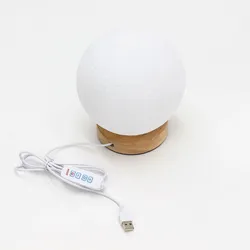
New Wave Lamp - USB - 3 settings - MoonNew Wave Lamp - USB - 3 settings - Moon Bring the serenity of the night sky to your store with the Moon New Wave Lamp. This lamp features a beautifully textured surface that mimics the soft, cratered surface of the moon, creating a calming and ethereal glow. With three adjustable brightness settings, your customers can easily set the perfect mood for any space, from a gentle nightlight to bright illumination for tasks. Powered by USB, it offers a simple and energy-efficient connection. The wooden base adds warmth and contrast, making the lamp an elegant addition to any modern interior.The Moon lamp offers a unique lighting solution that adds both style and calm to any room.28,68 €*Versand: 5,85 €Sichere Weiterleitung zum Anbieter
-
Organisation und Management von Studium, Lehre und Weiterbildung an Hochschulen, Fachbücher von Stefanie Kretschmer, Annika Maschwitz, Anke HanftDas Fachbuch "Organisation und Management von Studium, Lehre und Weiterbildung an Hochschulen" bietet eine umfassende Analyse der aktuellen Herausforderungen und Entwicklungen im Hochschulbereich. Angesichts der weitreichenden Veränderungen, die durch die Bologna-Reformen und die Anforderungen des lebenslangen Lernens entstanden sind, beleuchtet das Werk die Notwendigkeit für Hochschulen, ihre Strukturen und Angebote anzupassen. Insbesondere wird die Rolle der digitalen Lehr-Lern-Infrastruktur hervorgehoben, die durch die Corona-Pandemie an Bedeutung gewonnen hat. Die Autorinnen Anke Hanft, Annika Maschwitz und Stefanie Kretschmer diskutieren, wie Hochschulen auf die wachsende Heterogenität ihrer Studierenden reagieren und ihre Lehrangebote zielgruppengerechter gestalten können. Das Buch richtet sich an Fachleute und Entscheidungsträger im Hochschulbereich, die sich mit der Professionalisierung von Organisation und Management in Studium und Lehre auseinandersetzen.29,90 €*Versand: 0,00 €Sichere Weiterleitung zum Anbieter
-
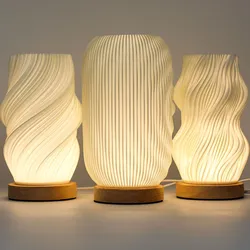
New Wave Lamp - USB - 3 settings - Cloud TwistedNew Wave Lamp - USB - 3 settings - Cloud Twisted Add the Cloud Twisted New Wave Lamp to your lighting collection. This lamp features a beautiful, fluid spiral design that mimics the soft movement of clouds. With three adjustable brightness settings, it allows your customers to easily adjust the lighting to suit any mood or setting. Powered by USB, it ensures an efficient and simple connection to various devices. The wooden base complements the elegant, modern design, making it a perfect addition to contemporary spaces.Ideal for home décor boutiques, lifestyle retailers, and online stores, the Cloud Twisted lamp offers a stylish and versatile lighting solution that’s both functional and visually striking.28,68 €*Versand: 5,85 €Sichere Weiterleitung zum Anbieter
-
New Wave Lamp - USB - 3 settings - Shell TwistedNew Wave Lamp - USB - 3 settings - Shell Twisted Introduce the Shell Twisted New Wave Lamp to your product line-up. With its graceful, spiral design reminiscent of ocean shells, this lamp brings a touch of nature's beauty to modern interiors. Featuring three adjustable brightness settings, it offers versatility for any environment, from a soft, ambient glow to brighter, more focused light. Powered by USB, it’s easy to connect and energy-efficient, while the wooden base provides a warm contrast to the lamp's sleek design.The Shell Twisted lamp combines functionality with striking design, making it a standout piece for any room.28,68 €*Versand: 5,85 €Sichere Weiterleitung zum Anbieter


-
Wo finde ich Apple Systemeinstellungen?
Die Apple Systemeinstellungen befinden sich normalerweise auf deinem Mac oder MacBook. Du kannst sie finden, indem du auf das Apple-Logo in der oberen linken Ecke des Bildschirms klickst und dann auf "Systemeinstellungen" klickst. Alternativ kannst du auch die Spotlight-Suche verwenden, indem du cmd + Leertaste drückst und nach "Systemeinstellungen" suchst. Dort kannst du verschiedene Einstellungen für dein Gerät anpassen, wie zum Beispiel Netzwerk, Benutzer und Datenschutz. Wenn du nach den Systemeinstellungen auf einem iPhone oder iPad suchst, findest du sie unter "Einstellungen" auf deinem Startbildschirm. **
-
Wie komme ich in die Systemeinstellungen?
Um in die Systemeinstellungen zu gelangen, musst du zuerst auf das Startmenü klicken. Anschließend suchst du nach dem Symbol für die Systemeinstellungen, das oft wie ein Zahnrad oder ein Getriebe aussieht. Klicke darauf, um die Systemeinstellungen zu öffnen. Alternativ kannst du auch die Tastenkombination Windows + I verwenden, um direkt zu den Systemeinstellungen zu gelangen. Wenn du immer noch Schwierigkeiten hast, die Systemeinstellungen zu finden, kannst du auch in der Windows-Suche nach "Systemeinstellungen" suchen und sie von dort aus öffnen. **
-
Wo sind die Systemeinstellungen beim iphone?
Die Systemeinstellungen beim iPhone befinden sich in der App "Einstellungen", die auf dem Startbildschirm zu finden ist. In dieser App kannst du verschiedene Einstellungen für dein iPhone anpassen, wie zum Beispiel WLAN, Bluetooth, Helligkeit, Benachrichtigungen, Datenschutz, und vieles mehr. Du kannst auch nach bestimmten Einstellungen suchen, indem du oben in der App auf das Suchfeld tippst. Die Systemeinstellungen sind in verschiedene Kategorien unterteilt, um es einfacher zu machen, die gewünschten Einstellungen zu finden. Wenn du nicht sicher bist, wo eine bestimmte Einstellung zu finden ist, kannst du auch die Suchfunktion in den Systemeinstellungen verwenden, um sie schnell zu finden. **
-
Was sind pädagogische Settings?
Pädagogische Settings sind Umgebungen, in denen Bildung und Erziehung stattfinden. Sie können verschiedene Formen annehmen, wie zum Beispiel Schulen, Kindergärten, Hochschulen oder außerschulische Bildungseinrichtungen. In diesen Settings werden pädagogische Ziele verfolgt und pädagogische Methoden angewendet, um Lernprozesse zu fördern und Wissen zu vermitteln. **


Wo finde ich die Systemeinstellungen bei Android?
Die Systemeinstellungen bei Android befinden sich in der Regel in der App "Einstellungen", die auf dem Startbildschirm oder im App-Drawer zu finden ist. Du kannst auch nach den Systemeinstellungen suchen, indem du das Suchsymbol auf dem Startbildschirm verwendest. Alternativ kannst du die Systemeinstellungen auch über das Benachrichtigungsfeld aufrufen, indem du auf das Zahnrad-Symbol tippst. Wenn du die genaue Position der Systemeinstellungen auf deinem Gerät nicht findest, kannst du auch in der Bedienungsanleitung oder online nach Anleitungen suchen. **
Wie komme ich zu den Systemeinstellungen Mac?
Um zu den Systemeinstellungen auf einem Mac zu gelangen, klicke auf das Apple-Logo oben links in der Menüleiste. Wähle dann "Systemeinstellungen" aus dem Dropdown-Menü. Alternativ kannst du auch das Symbol "Systemeinstellungen" im Dock anklicken, falls es dort abgelegt ist. Eine weitere Möglichkeit ist es, die Spotlight-Suche zu öffnen (durch Drücken von cmd + Leertaste) und "Systemeinstellungen" einzugeben. Du kannst auch die Tastenkombination cmd + , verwenden, um direkt zu den Systemeinstellungen zu gelangen. **
Top-Angebote
Produkte zum Begriff Systemeinstellungen System Settings:
-
Bildung und Hochschule, FachbücherWoran erkennt man gute Bildung? Wozu ist universitäre Bildung da? Bilden wir uns in der Wissenschaft, für die Wissenschaft oder für die berufliche Praxis? Welchen Nutzen hat überfachliche Bildung? Und welche Herausforderungen bestehen in der überfachlichen Lehre? Wie fruchtbar Interdisziplinarität sein kann, wenn sie nicht nur Teil einzelner Fächer, sondern Teil eines Hochschulsystems ist, zeigt das Beispiel des Leuphana College Lüneburg. In diesem Band werden hochschuldidaktische Projekte vorgestellt, diskutiert und im Kontext von Hochschulpraxis und Hochschulforschung verortet. Der Band richtet sich an Hochschulentwickler, Hochschuldidaktiker und Hochschullehrende gleichermassen und liefert wichtige Impulse für all diejenigen, die Universität und Hochschule weiterentwickeln möchten. Berücksichtigung finden sowohl Konzeptionen auf der mikro- als auch der makrodidaktischen Lehr-/Lernebene.32,56 €*Versand: 0,00 €Sichere Weiterleitung zum Anbieter
-
New Wave Lamp - USB - 3 settings - TeardropNew Wave Lamp - USB - 3 settings - Teardrop Introduce the Teardrop New Wave Lamp to your lighting collection. This lamp features an elegantly textured design inspired by the smooth curves and geometric patterns found in nature. The unique honeycomb-like surface adds a soft, modern touch to any space while providing a calming, ambient glow.With three adjustable brightness settings, it’s easy to create the perfect atmosphere, whether for a cosy corner or a well-lit workspace. Powered by USB, this lamp is efficient and convenient for use with a variety of devices. The wooden base enhances the design with a natural, earthy contrast.The Teardrop lamp combines style, texture, and practicality — a standout piece for any modern interior.30,07 €*Versand: 5,85 €Sichere Weiterleitung zum Anbieter
-
New Wave Lamp - USB - 3 settings - MoonNew Wave Lamp - USB - 3 settings - Moon Bring the serenity of the night sky to your store with the Moon New Wave Lamp. This lamp features a beautifully textured surface that mimics the soft, cratered surface of the moon, creating a calming and ethereal glow. With three adjustable brightness settings, your customers can easily set the perfect mood for any space, from a gentle nightlight to bright illumination for tasks. Powered by USB, it offers a simple and energy-efficient connection. The wooden base adds warmth and contrast, making the lamp an elegant addition to any modern interior.The Moon lamp offers a unique lighting solution that adds both style and calm to any room.28,68 €*Versand: 5,85 €Sichere Weiterleitung zum Anbieter
-
Organisation und Management von Studium, Lehre und Weiterbildung an Hochschulen, Fachbücher von Stefanie Kretschmer, Annika Maschwitz, Anke HanftDas Fachbuch "Organisation und Management von Studium, Lehre und Weiterbildung an Hochschulen" bietet eine umfassende Analyse der aktuellen Herausforderungen und Entwicklungen im Hochschulbereich. Angesichts der weitreichenden Veränderungen, die durch die Bologna-Reformen und die Anforderungen des lebenslangen Lernens entstanden sind, beleuchtet das Werk die Notwendigkeit für Hochschulen, ihre Strukturen und Angebote anzupassen. Insbesondere wird die Rolle der digitalen Lehr-Lern-Infrastruktur hervorgehoben, die durch die Corona-Pandemie an Bedeutung gewonnen hat. Die Autorinnen Anke Hanft, Annika Maschwitz und Stefanie Kretschmer diskutieren, wie Hochschulen auf die wachsende Heterogenität ihrer Studierenden reagieren und ihre Lehrangebote zielgruppengerechter gestalten können. Das Buch richtet sich an Fachleute und Entscheidungsträger im Hochschulbereich, die sich mit der Professionalisierung von Organisation und Management in Studium und Lehre auseinandersetzen.29,90 €*Versand: 0,00 €Sichere Weiterleitung zum Anbieter
-
Was bedeutet Systemeinstellungen ändern?
Was bedeutet Systemeinstellungen ändern? Systemeinstellungen ändern bezieht sich auf die Anpassung von verschiedenen Einstellungen und Konfigurationen auf einem Computer oder einem anderen elektronischen Gerät. Dies kann beispielsweise die Änderung von Netzwerkeinstellungen, Bildschirmauflösung, Benutzerkonten oder Datenschutzeinstellungen umfassen. Durch das Ändern von Systemeinstellungen können Benutzer ihr Gerät personalisieren und an ihre individuellen Bedürfnisse anpassen. Es ist wichtig, vorsichtig zu sein, wenn man Systemeinstellungen ändert, da falsche Einstellungen zu Problemen oder Fehlfunktionen führen können. Es wird empfohlen, nur Einstellungen zu ändern, von denen man weiß, was sie bewirken, oder sich vorher ausreichend zu informieren. **
-
Wo finde ich Systemeinstellungen Iphone?
Die Systemeinstellungen auf einem iPhone befinden sich in der App "Einstellungen". Diese App hat ein graues Symbol mit einem Zahnrad darauf und ist normalerweise auf dem Startbildschirm zu finden. Sobald du die App geöffnet hast, kannst du verschiedene Einstellungen für dein iPhone anpassen, wie zum Beispiel WLAN, Bluetooth, Hintergrundbild, Benachrichtigungen und vieles mehr. Du kannst auch nach bestimmten Einstellungen suchen, indem du oben in der App auf das Suchfeld tippst und den gewünschten Begriff eingibst. In den Systemeinstellungen kannst du dein iPhone personalisieren und an deine Bedürfnisse anpassen. **
-
Wo finde ich Apple Systemeinstellungen?
Die Apple Systemeinstellungen befinden sich normalerweise auf deinem Mac oder MacBook. Du kannst sie finden, indem du auf das Apple-Logo in der oberen linken Ecke des Bildschirms klickst und dann auf "Systemeinstellungen" klickst. Alternativ kannst du auch die Spotlight-Suche verwenden, indem du cmd + Leertaste drückst und nach "Systemeinstellungen" suchst. Dort kannst du verschiedene Einstellungen für dein Gerät anpassen, wie zum Beispiel Netzwerk, Benutzer und Datenschutz. Wenn du nach den Systemeinstellungen auf einem iPhone oder iPad suchst, findest du sie unter "Einstellungen" auf deinem Startbildschirm. **
-
Wie komme ich in die Systemeinstellungen?
Um in die Systemeinstellungen zu gelangen, musst du zuerst auf das Startmenü klicken. Anschließend suchst du nach dem Symbol für die Systemeinstellungen, das oft wie ein Zahnrad oder ein Getriebe aussieht. Klicke darauf, um die Systemeinstellungen zu öffnen. Alternativ kannst du auch die Tastenkombination Windows + I verwenden, um direkt zu den Systemeinstellungen zu gelangen. Wenn du immer noch Schwierigkeiten hast, die Systemeinstellungen zu finden, kannst du auch in der Windows-Suche nach "Systemeinstellungen" suchen und sie von dort aus öffnen. **
Ähnliche Suchbegriffe für Systemeinstellungen System Settings
-
New Wave Lamp - USB - 3 settings - Cloud TwistedNew Wave Lamp - USB - 3 settings - Cloud Twisted Add the Cloud Twisted New Wave Lamp to your lighting collection. This lamp features a beautiful, fluid spiral design that mimics the soft movement of clouds. With three adjustable brightness settings, it allows your customers to easily adjust the lighting to suit any mood or setting. Powered by USB, it ensures an efficient and simple connection to various devices. The wooden base complements the elegant, modern design, making it a perfect addition to contemporary spaces.Ideal for home décor boutiques, lifestyle retailers, and online stores, the Cloud Twisted lamp offers a stylish and versatile lighting solution that’s both functional and visually striking.28,68 €*Versand: 5,85 €Sichere Weiterleitung zum Anbieter
-
New Wave Lamp - USB - 3 settings - Shell TwistedNew Wave Lamp - USB - 3 settings - Shell Twisted Introduce the Shell Twisted New Wave Lamp to your product line-up. With its graceful, spiral design reminiscent of ocean shells, this lamp brings a touch of nature's beauty to modern interiors. Featuring three adjustable brightness settings, it offers versatility for any environment, from a soft, ambient glow to brighter, more focused light. Powered by USB, it’s easy to connect and energy-efficient, while the wooden base provides a warm contrast to the lamp's sleek design.The Shell Twisted lamp combines functionality with striking design, making it a standout piece for any room.28,68 €*Versand: 5,85 €Sichere Weiterleitung zum Anbieter
-
New Wave Lamp - USB - 3 settings - Modern TwistedNew Wave Lamp - USB - 3 settings - Modern Twisted Add the Modern Twisted New Wave Lamp to your collection. This lamp showcases a sleek, vertical ribbed design that creates a sophisticated modern aesthetic. The clean lines and minimalist twist provide a striking yet subtle presence in any space. With three adjustable brightness settings, it offers versatility to match different moods and settings, from a soft evening glow to bright task lighting. Powered via USB, it ensures easy connectivity and efficiency. The wooden base adds a natural touch, balancing the contemporary design.The Modern Twisted lamp is a perfect blend of form and function, offering a stylish lighting solution that fits any décor.28,68 €*Versand: 5,85 €Sichere Weiterleitung zum Anbieter
-
Knstliche Intelligenz in Forschung, Lehre und Hochschule, Fachbücher von Thomas Würtenberger, Max-Emanuel Geis, Manfred Löwisch, Dirk HeckmannDeutsch. Digitalisierung und Künstliche Intelligenz sind der grosse Zug unserer Zeit. Noch zögert der akademische Bereich bisweilen im Umgang mit dem über ihn hereinbrechenden Wandel. Darauf reagiert dieser Sammelband. Mit seinen 25 Beiträgen gibt er einen Überblick über die Herausforderungen, vor die die Künstliche Intelligenz die Hochschulen stellt. Der Bogen ist weitgespannt: Er reicht von einer ethischen Grundlegung der Künstlichen Intelligenz über ihre unionsrechtlichen Regelungen und datenschutzrechtlichen Eingrenzungen bis hin zu praktischen Fragen ihrer Umsetzung im Hochschulalltag. Zentrale Themen wie die Nutzung Künstlicher Intelligenz in Prüfungsverfahren, ihre Eignung für Berufungsverfahren oder der Umgang mit Fake Papers werden weiter erörtert. Trotz der sich abzeichnenden digitalen Revolutionierung des Hochschulbereichs bleiben die Beiträge den Grundsätzen des Wissenschafts- und Hochschulrechts verpflichtet, ein Spagat, der die Praxistauglichkeit dieses Bandes fördert.119,90 €*Versand: 0,00 €Sichere Weiterleitung zum Anbieter
-
Wo sind die Systemeinstellungen beim iphone?
Die Systemeinstellungen beim iPhone befinden sich in der App "Einstellungen", die auf dem Startbildschirm zu finden ist. In dieser App kannst du verschiedene Einstellungen für dein iPhone anpassen, wie zum Beispiel WLAN, Bluetooth, Helligkeit, Benachrichtigungen, Datenschutz, und vieles mehr. Du kannst auch nach bestimmten Einstellungen suchen, indem du oben in der App auf das Suchfeld tippst. Die Systemeinstellungen sind in verschiedene Kategorien unterteilt, um es einfacher zu machen, die gewünschten Einstellungen zu finden. Wenn du nicht sicher bist, wo eine bestimmte Einstellung zu finden ist, kannst du auch die Suchfunktion in den Systemeinstellungen verwenden, um sie schnell zu finden. **
-
Was sind pädagogische Settings?
Pädagogische Settings sind Umgebungen, in denen Bildung und Erziehung stattfinden. Sie können verschiedene Formen annehmen, wie zum Beispiel Schulen, Kindergärten, Hochschulen oder außerschulische Bildungseinrichtungen. In diesen Settings werden pädagogische Ziele verfolgt und pädagogische Methoden angewendet, um Lernprozesse zu fördern und Wissen zu vermitteln. **
-
Wo finde ich die Systemeinstellungen bei Android?
Die Systemeinstellungen bei Android befinden sich in der Regel in der App "Einstellungen", die auf dem Startbildschirm oder im App-Drawer zu finden ist. Du kannst auch nach den Systemeinstellungen suchen, indem du das Suchsymbol auf dem Startbildschirm verwendest. Alternativ kannst du die Systemeinstellungen auch über das Benachrichtigungsfeld aufrufen, indem du auf das Zahnrad-Symbol tippst. Wenn du die genaue Position der Systemeinstellungen auf deinem Gerät nicht findest, kannst du auch in der Bedienungsanleitung oder online nach Anleitungen suchen. **
-
Wie komme ich zu den Systemeinstellungen Mac?
Um zu den Systemeinstellungen auf einem Mac zu gelangen, klicke auf das Apple-Logo oben links in der Menüleiste. Wähle dann "Systemeinstellungen" aus dem Dropdown-Menü. Alternativ kannst du auch das Symbol "Systemeinstellungen" im Dock anklicken, falls es dort abgelegt ist. Eine weitere Möglichkeit ist es, die Spotlight-Suche zu öffnen (durch Drücken von cmd + Leertaste) und "Systemeinstellungen" einzugeben. Du kannst auch die Tastenkombination cmd + , verwenden, um direkt zu den Systemeinstellungen zu gelangen. **
* Alle Preise verstehen sich inklusive der gesetzlichen Mehrwertsteuer und ggf. zuzüglich Versandkosten. Die Angebotsinformationen basieren auf den Angaben des jeweiligen Shops und werden über automatisierte Prozesse aktualisiert. Eine Aktualisierung in Echtzeit findet nicht statt, so dass es im Einzelfall zu Abweichungen kommen kann. ** Hinweis: Teile dieses Inhalts wurden von KI erstellt.